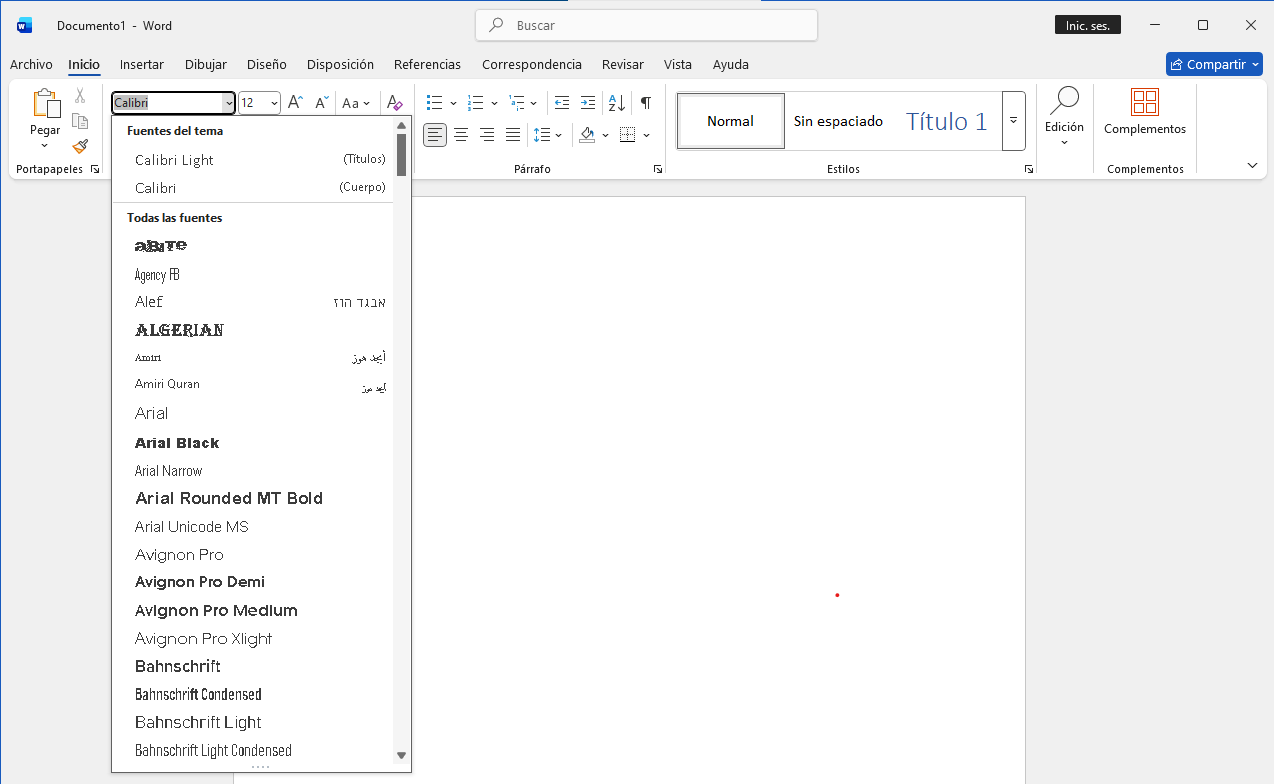
Cambiar el estilo de tus textos para que sean más claros y atractivos.
Formato de Texto Esencial en Word
El formato te permite dar jerarquía y énfasis a tu texto para que el lector sepa qué es lo más importante. Estos ajustes se encuentran en la pestaña «Inicio».
1. Negrita
-
Símbolo: Una N gruesa.
-
Función: Se usa para dar mucha fuerza al texto.
-
Uso Ideal: Palabras clave, títulos de secciones o frases que necesitan ser el foco de atención.
-
Atajo Rápido: Ctrl + N (Windows) o Cmd + B (macOS).
2. Cursiva
-
Símbolo: Una K (o I) inclinada.
-
Función: Se usa para un énfasis sutil o para indicar un tipo especial de contenido.
-
Uso Ideal: Títulos de libros, películas, citas, o palabras en otro idioma.
-
Atajo Rápido: Ctrl + K (Windows) o Cmd + I (macOS).
3. $\underline{\text{Subrayado}}$
-
Símbolo: Una $\underline{S}$ con una línea debajo.
-
Función: Dibuja una línea horizontal debajo del texto seleccionado.
-
Uso Ideal: Usada con moderación. Puede usarse en algunos títulos, pero evita abusar, ya que en la web se asocia a los enlaces.
-
Atajo Rápido: Ctrl + S (Windows) o Cmd + U (macOS).
Consejo clave: Para aplicar cualquiera de estos formatos, primero debes seleccionar el texto con el ratón o el teclado, y luego pulsar el botón o el atajo.